

EQIO Studio 使用文档
EQIO Studio 是 EQIO 的工程开发环境,用于创建、编辑、验证和交付控制工程。它把图形化编程、Structured Text(ST)、变量管理、设备接入、HMI 组态、本机 Runtime 验证、源码调试和运行包部署放在同一个工作流中。
本文以“先建模、再验证、最后部署”的顺序介绍常用操作。页面中的功能以当前安装版本为准;不同版本的菜单名称或可用节点可能略有差异。
0. 先做一次 15 分钟入门
下面的流程使用内置的 visual-not.eqio 示例,目标是完成“开关 → NOT → 指示灯”的第一个可运行工程。示例打开后是副本,内置文件不会被覆盖。
- 从 Studio 启动页进入 工程总览 → 示例工程,搜索
visual-not,打开示例后立即使用 文件 → 另存为 保存到自己的工作目录。也可以把一个本地.eqio文件直接拖入 Studio。 - 在左侧工程树选择 前面板,确认有一个逻辑开关和一个逻辑指示灯。需要新增控件时,在画布上方打开 关联控件,选择逻辑开关、逻辑指示灯、数值输入或数值显示;Studio 会同时创建控件、变量和终端。
- 按
Ctrl+E切换到 程序框图。示例已经有NOT时先选中它检查连线;在空工程中再从左侧函数库搜索NOT,双击或拖入画布。先点击开关变量终端的输出端,再点击NOT的输入端;再从NOT输出端连接到指示灯变量终端。绿色连线表示布尔值,橙色连线表示数值。 - 单击
NOT,在右侧 块属性与参数 检查名称、端口和变量绑定。若端口未连接,可直接填写常量或选择 true/false;修改后按Ctrl+S保存。 - 点击顶部 运行。这个命令会构建当前工程并启动 Studio 管理的本机 Runtime;它不是源码调试快捷键。切到 变量 或 在线监视,确认变量出现已提交值、质量和时间戳。
- 回到前面板的运行态,切换开关,观察指示灯变为相反值。设计态不会向 Runtime 写值;只有在线 Runtime 连接后,控件操作才会产生运行请求。
- 点击 停止,再次
Ctrl+S,在交付前用 文件 → 另存为 或版本工具保留一份可恢复的工程源文件。
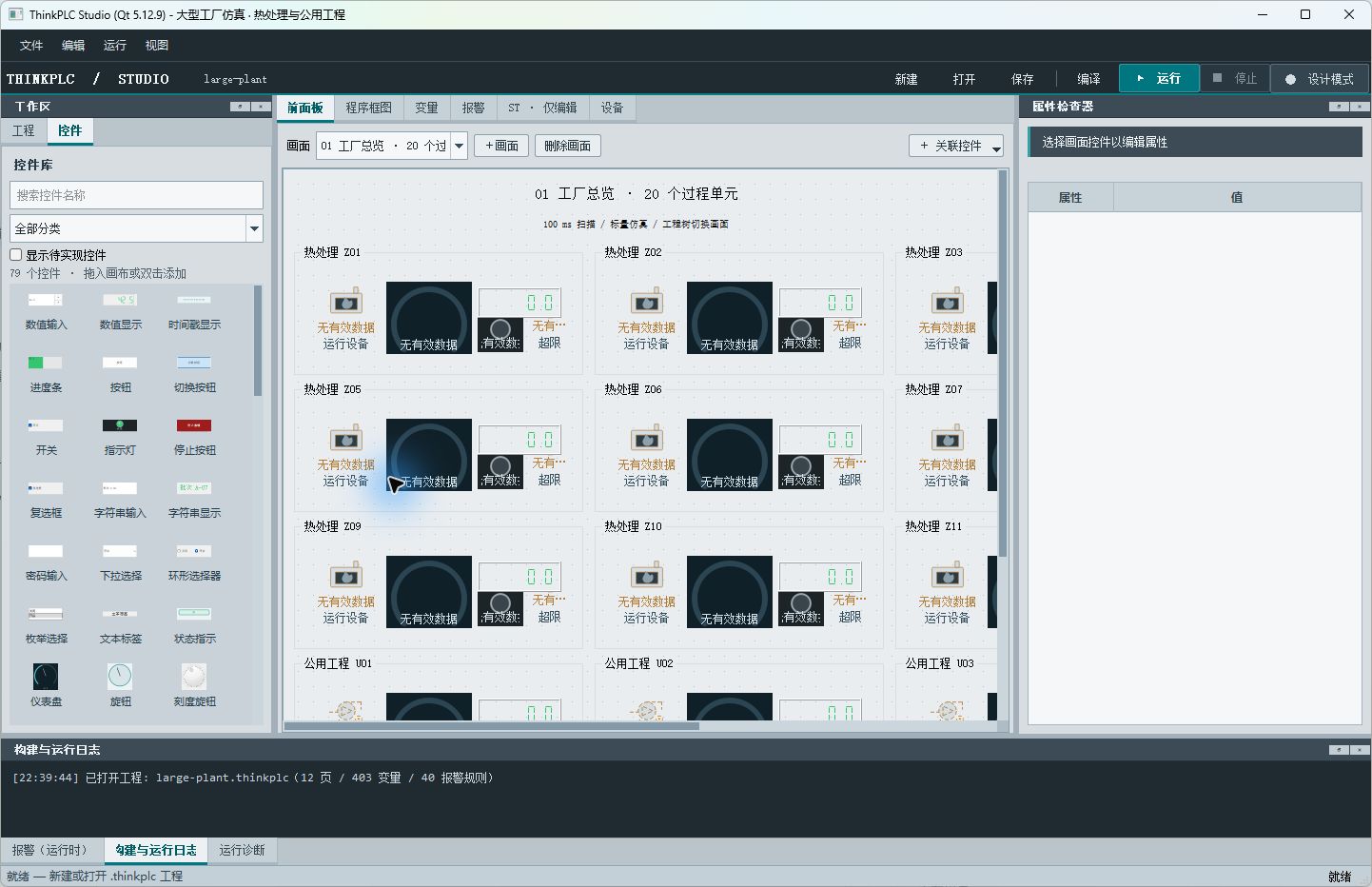
如果这条流程不能完成,先看“问题”“输出”和“运行诊断”面板,再继续编辑。不要把画布上显示的设计值当作 Runtime 已提交值。
当前版本能做什么
| 状态 | 用户可以怎么用 | 说明 |
|---|---|---|
| 已可用 | 工程总览、.eqio 打开/另存、前面板与程序框图、变量绑定、36 类图形函数块、本机 Runtime、在线变量/质量/时间戳、HMI 设计与本地交互预览、设备点表与 Modbus TCP/RTU 示例 | 仍受当前支持的类型、控件和工程版本约束 |
| 开发预览 | AI 工程助手面板、部分能力说明和本地固定示例 | AI 预览不调用模型、不读取工程内容,也不会生成可应用补丁 |
| 按能力位开放 | IEC-61131-3 ST 源码调试、条件/命中计数/数据断点等 | 只有 Runtime 与工具链能力位匹配时才显示可用入口 |
| 规划中或未接入 | 远程多目标发布、自动硬件扫描、完整控件库、图形节点断点调试、依赖外部服务的组件/AI 写入 | 页面可能有说明入口,但不代表当前版本可以执行 |
1. 认识 EQIO Studio
一个 EQIO 工程通常包含以下对象:
- 工程树:组织程序、变量、设备、处理图、HMI 页面和部署目标。
- 图形化程序:通过节点和连线表达数据流、计算、判断、定时和控制关系。
- ST 程序:用结构化文本编写适合文本表达的算法和状态逻辑。
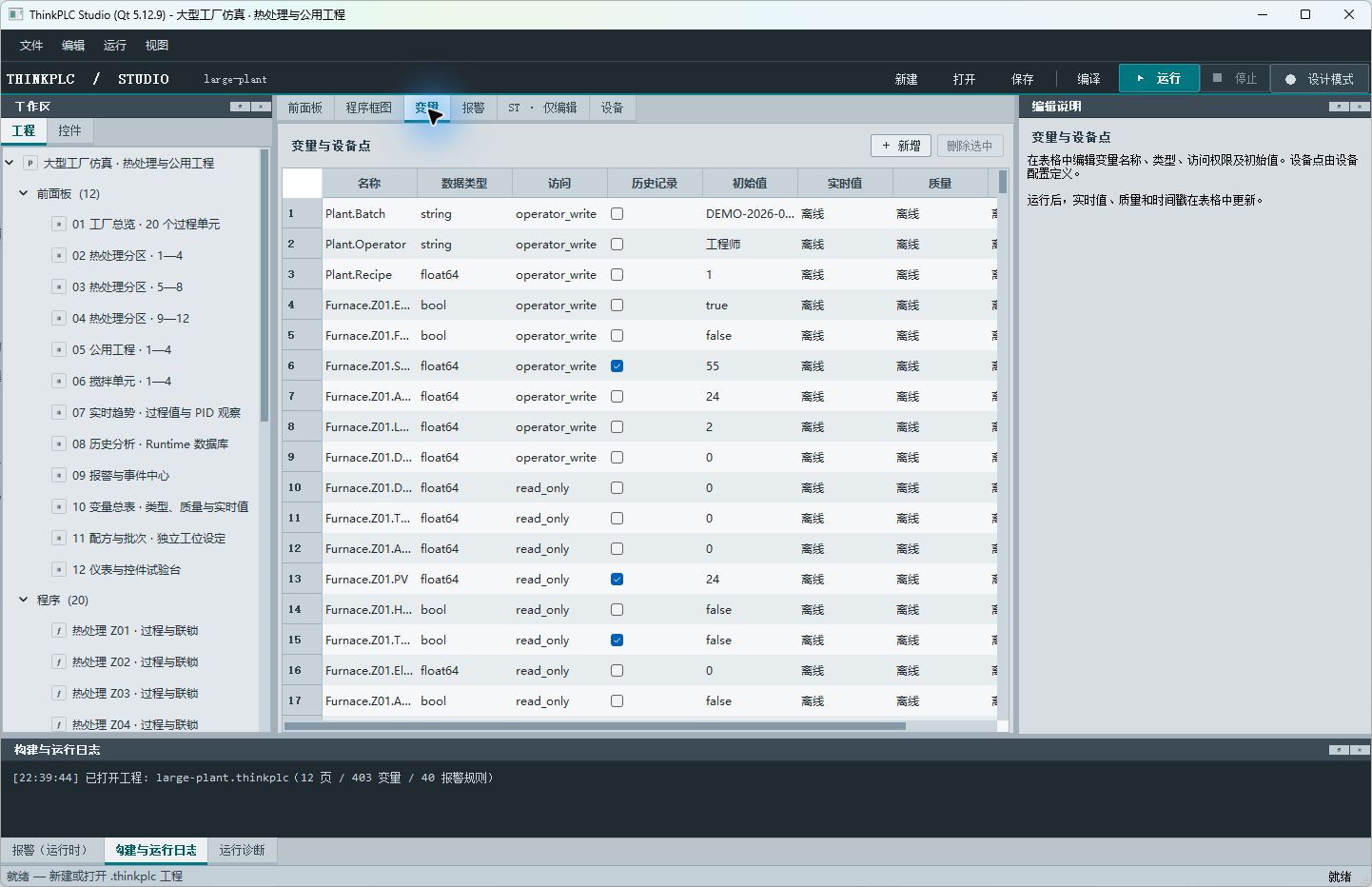
- 变量表:集中维护变量名、数据类型、初始值、读写属性和设备映射。
- 设备与端点:描述采集点、输出点和通信参数;可先连接虚拟设备进行验证。
- HMI 页面:组态画面、报警、趋势和历史查询,交付时由播放器运行。
- 运行时目标:当前以本机 Runtime 为主要闭环;远程目标和发布能力按工具链能力位显示。工程编辑、构建和运行时执行可以分开。
推荐的工作流是:
- 设计工程结构和变量。
- 创建图形逻辑或 ST 程序。
- 用虚拟设备或仿真数据检查采集、计算和控制关系。
- 构建并部署到本机 Runtime;远程目标只有在当前工具链能力位明确开放时才使用。
- 在线监视变量、报警、趋势和连接状态。
- 保存版本,必要时回滚或恢复备份。
2. 安装与首次启动
2.1 安装前检查
在安装前准备以下信息:
- 目标操作系统和运行时架构。
- 工程保存位置,以及用于备份的独立目录。
- 设备通信方式(例如 Modbus TCP 或 Modbus RTU)、地址和串口参数。
- 如果版本明确开放远程目标,再准备主机地址、端口和访问凭据;未开放时先使用本机 Runtime。
工程文件、运行包、缓存和运行数据应分别保存。不要把运行时数据目录当作工程备份目录。
2.2 启动后的检查
首次打开 Studio 后,先确认:
- 工具栏可以创建或打开工程。
- 工程树和编辑区正常显示。
- 运行时连接状态可查看。
- 新建一个空工程并保存到专用目录。
- 打开示例或模板时,先另存为自己的工程再修改。
如果编辑器能打开但部署失败,先查看运行时连接、目标地址和版本兼容性;不要反复重建工程来绕过连接问题。
2.3 从命令行启动 Studio
开发环境可在仓库根目录使用匹配版本的工具链启动:
$env:EQIO_TOOLS_DIR = (Resolve-Path .\bin).Path
.\bin\eqio-studio-qt.exe
常用启动参数如下:
--open <工程路径>:启动后直接打开一个本地.eqio文件。--port <空闲端口>:为本次 Studio 管理的 Runtime 指定端口,多个实例并行时使用。--e2e <毫秒>:保存、构建并运行一段时间后退出,只能对测试副本使用。
如果工具链目录、CLI 和 Runtime 不是同一版本,Studio 会在构建或握手阶段拒绝继续。正式交付时使用与 Studio 同版本的 CLI、Runtime 和 Qt 依赖。
3. 创建工程与管理工作区
3.1 新建工程
- 选择 新建工程,填写工程名称和保存路径。
- 在工程树中创建程序、变量表、设备和 HMI 页面。
- 先保存一次,让 Studio 建立工程目录和初始版本。
- 在工程设置中确认目标运行时和构建配置。
工程名称用于显示,工程对象的稳定身份由工程内部 ID 管理。移动或重命名工程文件夹前,先关闭工程并保留备份。
3.2 工程树的使用
工程树是日常导航的入口:
- 双击对象进入对应编辑器。
- 右键对象创建同类对象、重命名或删除。
- 使用搜索定位变量、设备端点和程序节点。
- 将大型工程按功能区或设备单元分组,避免所有逻辑堆在一个页面。
删除对象前确认没有其他节点、HMI 控件或设备映射引用它。对于需要保留历史的对象,优先停用或迁移引用,而不是直接删除。
3.3 保存、版本与备份
建议在以下时机创建版本:
- 完成一组变量或设备配置后。
- 仿真通过后、准备部署前。
- 现场变更前。
- 交付和升级前。
备份至少包含工程源文件和版本说明。运行包可重新构建,不应替代源工程备份。
3.4 工作区入口怎么选
| 入口 | 用途 | 第一次使用的动作 |
|---|---|---|
| 工程总览 | 打开最近工程、示例工程和工程摘要 | 先打开示例,再另存到自己的目录 |
| 程序与 POU / 程序框图 | 维护图形逻辑、节点、端口和连线 | 选择程序后按 Ctrl+E 在前面板与程序框图间切换 |
| ST / 监视 | 打开 .eqst 或工程中的 ST 源码、查看在线变量 | 先保存并构建,再进入调试或监视 |
| 变量和数据类型 | 管理内存变量、设备点、类型、权限和历史设置 | 修改类型前先查看“来源与引用” |
| HMI 设计 | 页面、控件、绑定、布局和本地交互预览 | 区分设计态与在线 Runtime 状态 |
| 设备中心 | 设备、通道/变量、诊断、点表和通信参数 | 先离线检查,再保存工程和构建 |
| Runtime 与部署 | 查看工具链、构建、启动/停止本机 Runtime | 构建成功后再启动,失败不会覆盖旧运行包 |
| 在线监控与诊断 | 查看已提交值、质量、时间戳、报警、历史和操作结果 | 只把 Good 质量的已提交值当作运行结果 |
内置示例位于 qt/examples/,适合按目标选择:visual-not.eqio 练习布尔逻辑,temperature.eqio 练习比较、延时和报警,common-blocks.eqio 查看 36 类函数块,modbus-loop.eqio 验证 Modbus TCP 模拟闭环。
4. 图形化编程
4.1 放置节点与连线
在图形化编辑器中,从节点面板选择函数块并拖入画布,再按端子方向连接数据线。常见节点包括比较、逻辑、定时、数学计算和 PID 等类型。
4.1.1 用温度阈值示例理解图形逻辑
以 temperature.eqio 为例,可以按下面顺序复现一个“温度超过设定值并持续 300 ms 后报警”的逻辑:
- 在 工程总览 → 示例工程 打开
temperature.eqio,另存为自己的副本。 - 在 程序框图 选择温度输入、Setpoint 和报警输出对应的程序。
- 检查或放置比较节点(例如
GT)和定时节点(TON),把 Temperature 接到比较节点的 A,把 Setpoint 接到 B。 - 检查比较结果是否连接到
TON的IN,把PT_MS设为300;再确认TON.Q连接到报警指示灯或报警变量。 - 单击节点,在右侧 块属性与参数 检查端口、单位和绑定;未接线的输入只能在确定类型后设置常量。
- 保存并点击 运行,在前面板把输入改为
45(默认 Setpoint 为20),观察报警在延时后激活;改为10,观察恢复。 - 在 变量 或 在线监视 查看输入、比较结果、
ET_MS、报警和质量/时间戳;如果只看到设计值,说明当前仍在设计态或 Runtime 尚未连接。
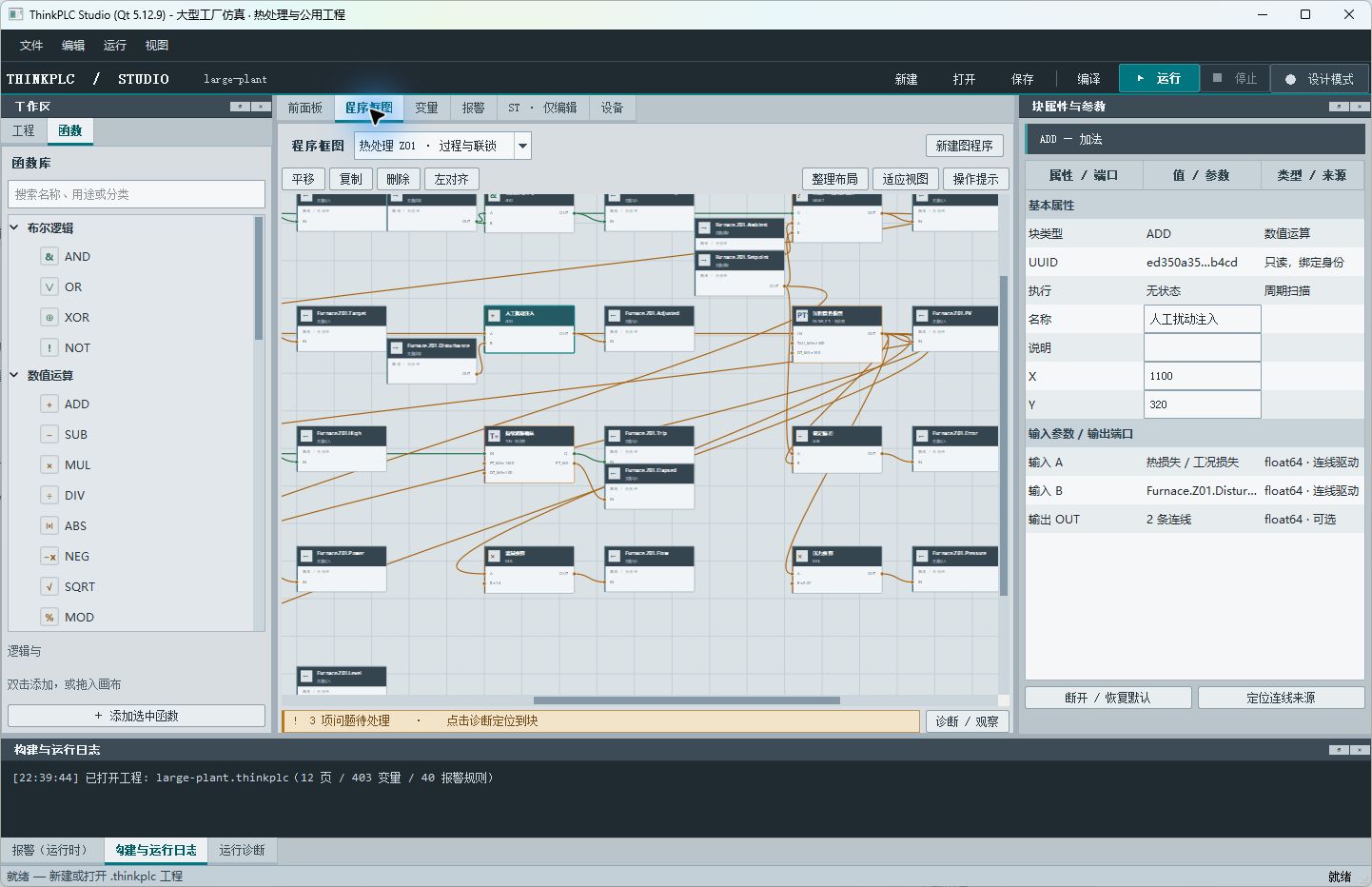
图形编辑器当前已核对的函数块包括 AND、OR、XOR、NOT、ADD、SUB、MUL、DIV、MIN、MAX、LIMIT、SCALE、ABS、NEG、SQRT、MOD、POW、SELECT、GT、GE、LT、LE、EQ、NE、INRANGE、THRESHOLD、TON、TOF、TP、RTRIG、FTRIG、SR、RS、HYSTERESIS、FILTERPT1 和 PID_BASIC。不同工程类型、变量类型和工具链能力位可能限制实际可插入的节点。
连线时检查:
- 输入与输出的数据类型是否一致。
- 标量、数组和结构体是否误接。
- 逻辑方向是否符合采集、处理、输出的顺序。
- 是否存在未连接的必需端子。
- 是否形成不允许的环路或重复驱动。
让每个页面只承担一个清晰职责,例如“温度采集与滤波”“联锁判断”或“报警状态生成”。页面过大时,拆成可复用的子图或功能块。
4.2 读图与维护
为节点和连线使用能表达用途的名称,关键分支旁添加简短注释。把限幅、单位换算和异常值处理放在靠近数据入口的位置,使后续逻辑使用已经校验过的数据。
对于输出控制,明确默认安全值、失联行为和手动覆盖条件。控制路径应能从输出一路追溯到输入和保护条件。
4.3 构建前检查
构建前逐项检查:
- 节点是否有错误标记。
- 变量和设备端点是否全部解析。
- 是否有未连接端子或类型转换警告。
- 定时周期和执行顺序是否符合预期。
- HMI 使用的变量是否仍然存在。
5. Structured Text(ST)
ST 适合状态机、循环、结构化计算和需要文本审查的逻辑。建议把输入读取、状态计算和输出写入分成清晰的区域,避免同一变量在多个位置被隐式改写。
5.1 .eqio 与 .eqst 的区别
.eqio是图形工程容器,可同时保存 HMI、变量、设备点和图程序;其中的 ST 内容取决于当前工程和工具链能力,不要把它和独立 ST 调试项目混为一谈。.eqst是独立的 IEC-61131-3 ST 源工程,适合练习源码、部署和断点调试。源码修改后必须保存并重新部署,旧运行包不会自动更新。- 图形工程的节点在线观察与 ST 源码断点是两条不同链路;当前版本不能把图形节点调试当作已经接入的断点功能。
5.2 ST 源码调试步骤
- 打开
examples/iec-st/debugging.eqst(或从 Studio 的文件菜单打开自己的.eqst)。 - 在部署前勾选 调试启动,保存并部署到本机 Runtime。
- 点击源码行号或按
F9设置/取消行断点。 - Runtime 命中断点后:
F5继续,F10步过,F11步入,Shift+F11步出;调用栈可切换帧并查看局部工作值与提交值。 - 修改源码后按
Ctrl+S保存,再重新构建和部署;否则 Studio 会提示源码与运行版本不一致。 - 暂停 ST 时会暂停整个资源,设备通信仍可能继续,输出使用工程定义的安全策略;恢复前确认现场处于维护窗口。
示例:
IF Enable THEN
    IF Temperature > HighLimit THEN
        AlarmHigh := TRUE;
    ELSIF Temperature < ResetLimit THEN
        AlarmHigh := FALSE;
    END_IF;
ELSE
    AlarmHigh := FALSE;
END_IF;
使用 ST 时注意:
- 变量名反映业务含义,并保持大小写和命名规则一致。
- 明确初始化值和断电、重启后的行为。
- 对数组下标、除数和通信返回值做边界判断。
- 把状态迁移条件写完整,避免多个分支同时写入同一状态。
- 保存后先构建,再进入在线监视;不要直接把未构建文本当作运行结果。
6. 变量、数据类型与设备映射
6.1 变量表
变量表至少应记录:变量名、数据类型、初始值、单位、读写属性、来源和用途。对外暴露给 HMI 或其他客户端的变量,名称和类型应保持稳定。
常用类型包括布尔、整数、浮点、字符串、数组和结构化数据。选择类型时考虑设备原始寄存器格式、缩放关系和精度,不要用字符串承载需要计算的数值。
选中变量后使用 来源与引用 可以定位 HMI 控件、图程序终端、报警和设备来源。删除变量前先看影响列表;有引用时,Studio 会阻止不安全删除或要求先迁移引用。
6.2 设备端点
创建设备时填写通信协议、地址、站号或寄存器信息,再把端点映射到工程变量。Modbus TCP 和 Modbus RTU 场景要分别确认:
- TCP 主机地址、端口和连接超时。
- RTU 串口、波特率、校验位、停止位和站号。
- 寄存器地址的起始编号和字节序。
- 读写权限、轮询周期和异常重试策略。
先使用仿真值检查缩放和单位,再接入真实设备。这样可以把通信问题和逻辑问题分开定位。
6.3 读写边界
采集变量应只由采集或计算路径写入,HMI 和外部客户端按权限读取或发送命令。对输出变量设置明确的联锁条件,避免一个变量同时被多个页面或程序驱动。
7. 验证、构建与调试
7.1 先分清三种验证
- 设计态:编辑页面、变量和图程序;画布上的示意值不代表 Runtime 已提交值。
- 本机 Runtime 验证:通过 Studio 的 运行 或独立命令启动 Runtime,才能观察真实扫描结果、质量和时间戳。
- 本地 HMI 交互预览:只给控件提供测试值,不执行 PLC 程序、不连接 Runtime,也不等同于正式仿真。
正式验证至少覆盖正常值、边界值、断线、超时和恢复。若涉及真实设备,先用虚拟设备或 Modbus 模拟器隔离通信问题与逻辑问题。
7.2 在 Studio 中构建和运行
- 保存工程,打开 Runtime 与部署,确认 CLI、Runtime 和工程目标版本一致。
- 点击 构建。构建会检查工程中的页面、控件、绑定和运行目标;有错误时不会覆盖上一份可用运行包。
- 构建成功后点击 运行,让 Studio 启动并管理本机 Runtime。
- 打开 在线监视,按名称筛选变量,确认值、质量、时间戳和值版本。停止或断线后,旧快照不会继续显示为实时值。
命令行等价流程使用:
.\target\debug\eqio-cli.exe build .\qt\examples\visual-not.eqio --target qt -o .\qt\build-plan-64\visual-not.eqrt
.\target\debug\eqio-runtime.exe .\qt\build-plan-64\visual-not.eqrt --port 7420
如果当前 CLI 版本未提供 -o 或 --target qt,以 eqio-cli build --help 和 Studio 的错误提示为准;不要混用不同版本的 CLI、Runtime 和控件目录。
7.3 独立 Runtime 与 HMI Player
需要把 Runtime 和界面分开验证时,在另一个已配置 Qt DLL 的终端启动 Player:
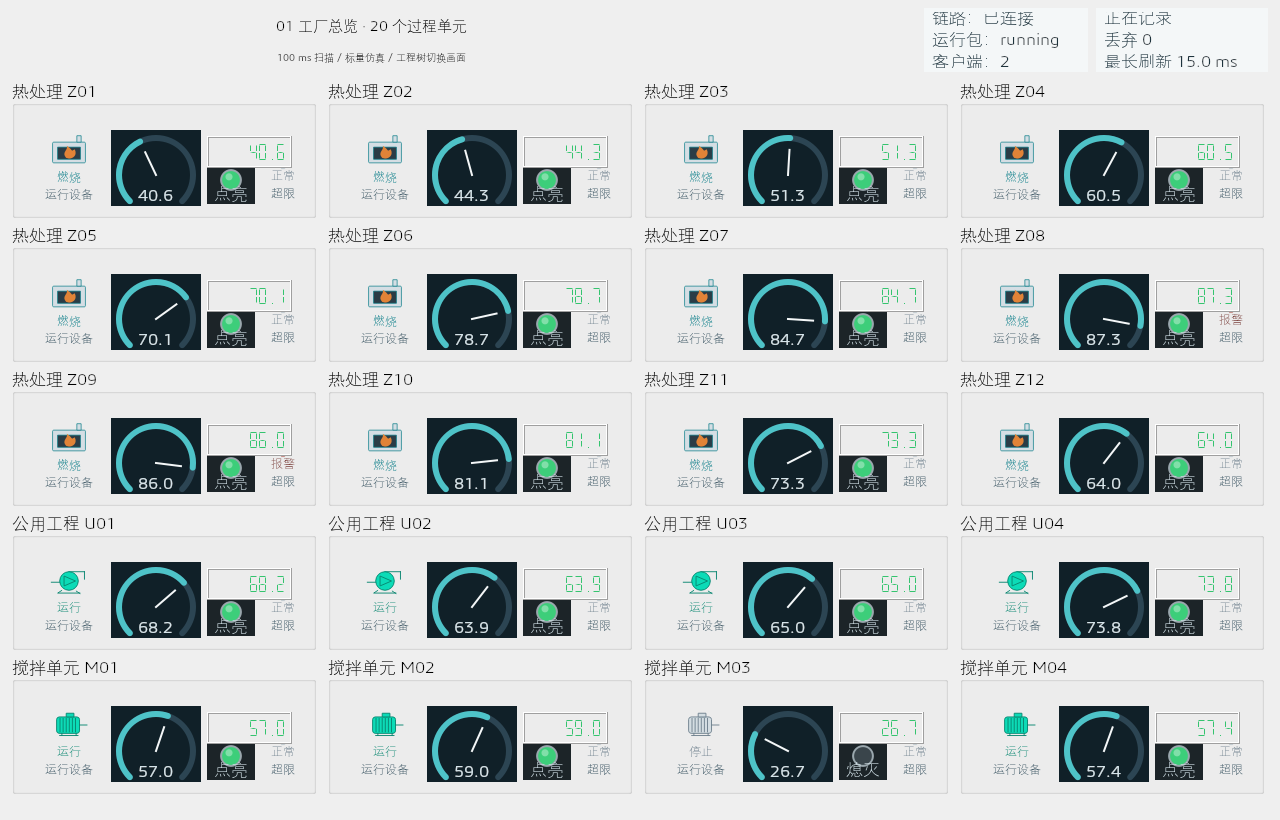
.\qt\bin-x86_64\eqio-hmi-player-qt.exe --package .\qt\build-plan-64\visual-not.eqrt --host 127.0.0.1 --port 7420启动顺序是:构建 .eqio → 得到 .eqrt → 启动 Runtime → 启动 HMI Player → 在 Player 点击“连接”。关闭 Player 不会停止独立 Runtime;由 Studio 启动的 Runtime 则由 Studio 的停止/关闭流程管理。
7.4 Modbus TCP 模拟闭环
仓库根目录的演示脚本会准备模拟器、驱动、工程副本和端口:
.\scripts\demo\qt-modbus-loop.ps1
# 已完成构建时
.\scripts\demo\qt-modbus-loop.ps1 -SkipBuild
# 端口冲突时
.\scripts\demo\qt-modbus-loop.ps1 -ModbusPort 5502 -RuntimePort 7421
打开后点击 运行,修改温度阈值为 60 或 100,比较逻辑输出指令与设备线圈回读;IR0 按 0.1 换算,HR100 可用于手动读写。这个示例验证采集—逻辑—设备 IO 闭环,不模拟真实热过程,也不能代替现场硬件验收。
7.5 在线监视、连线观察和历史
- 在线监视只读显示 Runtime 已提交值、质量和时间戳;它不会显示尚未提交的写入草稿。
- 选中连线后使用 观察选中连线,可查看周期提交值;最多观察有限数量的连线,停止、断线或工程草稿修改后旧值会隐藏。
- 对已经启用历史记录的数值/布尔变量,打开 查询历史数据,选择最近时间或自定义时间范围;每次最多 8 个变量、每变量 100–2000 个点,结果支持质量断点、缩放、游标和 CSV。
- 报警区显示当前快照,可确认未确认报警并导出当前视图;它不是持久化审计记录。
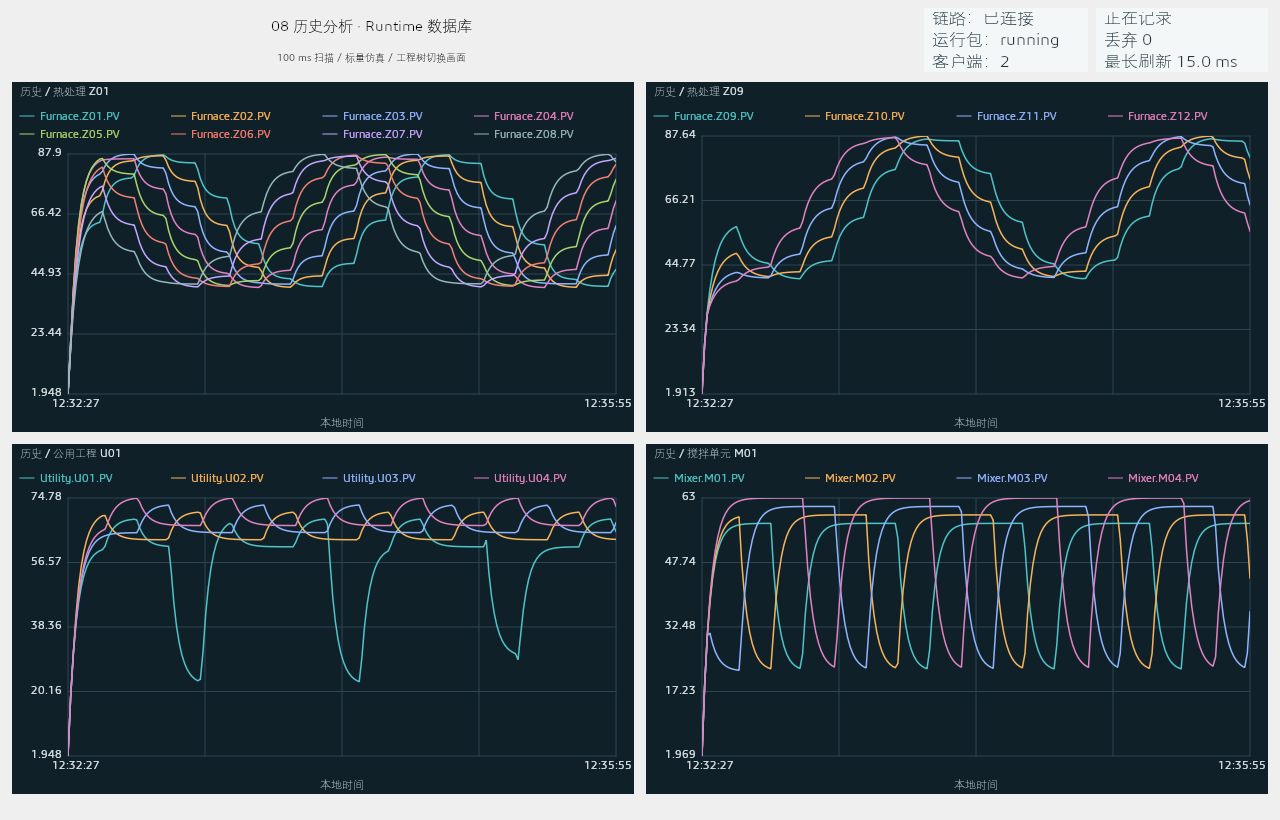
8. HMI 组态与运行
HMI 页面用于操作、状态显示、报警、趋势和历史查询。先在 HMI 设计 创建页面和控件,再绑定变量,最后分别在本地预览和在线 Runtime 验证。
8.1 HMI 的三种状态
| 状态 | 可以做什么 | 不要误解为 |
|---|---|---|
| 设计 · 工程编辑 | 调整画面尺寸、控件、绑定、层级、布局和资源 | 不是实时数据,设计示意值不会写入 Runtime |
| 本地试用 · 测试值 | 切换画面、操作控件、输入 bool/int/float/string 测试值、重置初值 | 不执行 PLC、不连接 Runtime、不等同正式仿真 |
| 在线 · Runtime 提交值 | 查看真实提交值、质量、时间戳、报警、趋势和历史;按权限提交写入 | 断线、陈旧或无效质量不能当作有效生产数据 |
8.2 从设计到在线
- 在左侧页面列表新建或打开页面,设置 分辨率;分辨率是工程逻辑像素,不会自动重排控件。
- 从控件库拖入控件,使用右侧 属性 / 绑定 / 状态动画 / 事件权限 检查器设置属性。
- 绑定变量时确认类型、单位、小数位、只读/可写权限和断线状态;变量旁的 定位 可以跳回变量定义。
- 点击 交互预览,输入测试值并验证控件行为;关闭预览后测试值丢弃,工程设计和撤销历史保留。
- 构建并启动 Runtime,再把 HMI 切换到在线状态,检查真实质量和时间戳。目标分辨率、报警确认、趋势刷新和历史查询都要在目标环境复核。
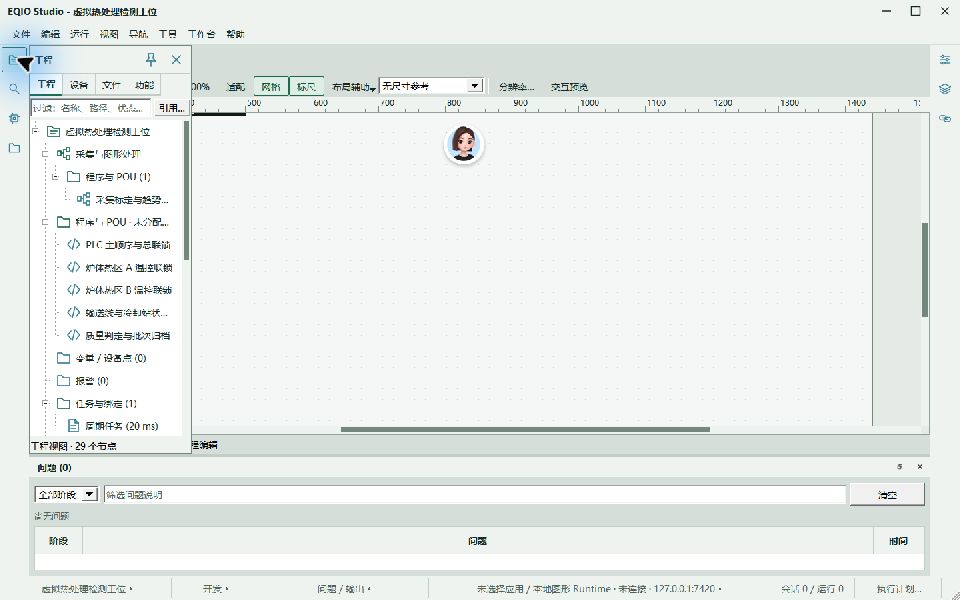
HMI Player 支持工具栏倍率 50%–200%,Ctrl+滚轮 可在 25%–400% 范围微调;F11 全屏,Esc 退出。倍率只改变显示变换,不改变工程坐标和运行包。
8.3 控件、报警和历史的边界
控件库存在已支持子集,目录中的全部类型不等于当前版本全部可部署。禁用或标记为待实现的控件不要放入正式运行包。报警导出是当前快照,操作记录是本次 Studio/Player 进程的临时记录,两者都不能替代现场审计。
9. 部署到运行时
9.1 本机部署
- 保存工程源文件并创建版本。
- 在 Runtime 与部署 先调用能力检查,再构建。
- 构建成功后发布本机运行包并启动 Runtime。
- 在 在线监视、HMI、报警和历史入口完成冒烟检查。
- 备份源工程、运行包、版本说明和回滚包。
9.2 远程目标边界
远程目标、升级、回滚和多目标协调需要独立部署服务、匹配的能力位和目标环境证据。Studio 中出现目标页或“规划中”说明,不代表已经可以对任意远程主机发布。未明确开放时,使用本机 Runtime 或独立部署工具;不要把本机启动、模拟器和离线包检查写成远程或硬件验收。
9.3 升级与回滚
升级前保留旧运行包和工程备份。若新包异常,先停止新包,恢复已验证版本,再分析日志、变量快照和设备事件。回滚不应覆盖原始工程备份,也不应在未确认输出安全状态时重启控制逻辑。
10. AI 工程助手与开放接口
当前 Studio 的 AI 面板是开发预览:它使用本地固定示例,最多保存有限的本机会话,不调用模型、不读取工程正文、不生成可应用补丁,也不会执行变量写入、部署、重启或删除。
只有当当前版本的能力位明确开放,并且界面显示真实上下文范围时,才可以使用后续的模型或 MCP 接入。未开放时,不要把面板中的示例建议当作工程分析结果,也不要声称已经完成 AI 联调。
如果未来接入开放,仍应遵守以下边界:
- 先让助手读取工程结构和变量,再决定是否执行操作。
- 对写入变量、部署、重启和删除等动作逐项确认。
- 不把生产凭据、密钥或无关个人信息放入提示词。
- 保存 AI 生成的变更说明,经过构建、验证和人工复核后再交付。
11. 常见问题排查
工程打不开
确认工程路径可读写、版本未被其他进程锁定,并从最近一次备份恢复到独立目录测试。不要直接覆盖原工程。
构建提示变量或端点不存在
检查对象是否被重命名或删除、变量类型是否改变,以及设备映射是否仍指向当前对象。修复引用后重新构建。
运行时无法连接
先确认目标地址和端口,再检查运行时进程、防火墙和账户权限。连接恢复后,确认运行的是刚刚部署的工程版本。
设备有连接但数值异常
检查寄存器地址、站号、字节序、缩放比例、单位和轮询周期。用仿真值或原始寄存器读数对照,区分通信层和逻辑层问题。
HMI 没有更新
检查控件绑定变量、变量质量状态、刷新周期和播放器连接。若变量正常而画面不更新,重新加载对应页面或播放器并记录工程版本。
报警反复触发
检查触发阈值、恢复阈值、去抖时间和输入质量。对断线、无效值和边界值分别定义策略,避免用一个阈值处理所有状态。
12. 快捷键与操作习惯
具体快捷键可能随编辑器版本和操作系统不同。使用以下习惯可以减少误操作:
Ctrl+S:随时保存,并在关键步骤后创建版本。Ctrl+Z/Ctrl+Y:撤销或重做编辑操作。Ctrl+F:在当前编辑器查找变量、节点或文本。Delete:删除选中的节点、连线或工程对象;执行前确认选区。- 运行工具栏命令:构建并启动本机 Runtime;在 ST 源码调试中,
F5是继续执行,不是启动工程。 - 使用画布缩放、对齐和框选功能保持图形逻辑可读。
图形编辑常用操作:Ctrl+E 切换前面板/程序框图,Ctrl+D 复制选区,Delete 删除节点及关联连线,Ctrl+滚轮 缩放,Esc 取消连线预览,Ctrl+Shift+F 进入或退出专注画布。
ST 编辑器常用操作:Ctrl+F 查找,F3 / Shift+F3 前后查找,Ctrl+H 替换,Ctrl+G 跳到行号或行列,Ctrl+/ 切换当前行或选区注释;源码调试使用 F9 断点、F5 继续、F10 步过、F11 步入、Shift+F11 步出。
帮助 → 键盘快捷键… 或 Ctrl+K, Ctrl+S 会打开按命令、菜单和按键筛选的快捷键参考;它从当前版本真实动作生成,优先于本页的简表。
如果快捷键与系统或输入法冲突,以 Studio 菜单中显示的快捷键为准。
13. 交付检查清单
- 工程源文件、版本说明和备份位置已记录。
- 图形逻辑和 ST 均已构建通过。
- 变量类型、单位、权限和设备映射已复核。
- 仿真覆盖正常、边界、断线和恢复场景。
- 运行时、HMI、报警、趋势和历史已在目标环境检查。
- 部署包与回滚版本可用。
- 目标 Runtime、工具链版本和外部接口边界已记录;远程能力未开放时不把本机验证写成远程验收。
如需了解其他资料,请返回文档中心或查看 EQIO Studio 专题页。